
YAN Jewellery › Forums › ERP Link for iOS › ERP Link for iOS 中文
- This topic is empty.
- AuthorPosts
- 2 October 2025 at 1:32 pm #98015GarethKeymaster
ERP Link for iOS 中文
适用于 iPhone 的 ERP 链接是一种直观且简单的方式,可以查看企业资源规划师 Dolibarr 的个人实例并与之交互 – 与官方 Dolibarr 项目无关!
支持
主菜单
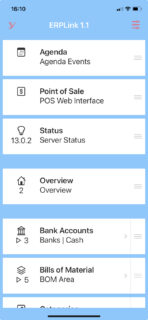
主菜单是加载的第一个页面,可以按“<”返回按钮从其他屏幕返回此处。
主菜单显示可通过应用程序访问的 Dolibarr 模块。
每行旁边的计数器表示此模块更新的项数,水平箭头表示项数,如果自上次更新以来项计数发生变化,则会显示具有差异的垂直箭头。
可以通过向右拖动菜单项交互栏来重新排列项。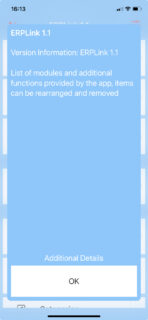
应用信息和通知
单击大多数屏幕顶部的标题可显示有关当前屏幕的信息。
在主菜单中,单击标题以显示应用程序信息,包括版本号以及有关菜单屏幕的信息。
单击“其他详细信息”链接可显示有关屏幕联系的 URL 的信息以及服务器的原始信息返回(如果存在)。
要离开此屏幕,请按 “OK”。
编辑主菜单
选择主菜单右上角的 “Edit” 菜单按钮以访问此屏幕。
在编辑模式下,可以删除主菜单项。
要恢复默认菜单,请单击编辑菜单中的 “Restore Default Menu”。主菜单设置
点击主菜单右上角的 “Settings” 图标以访问此屏幕。
从此菜单中,您可以选择:
编辑 – 删除菜单项以自定义菜单。
加载默认菜单 – 重置用户对菜单顺序和菜单项的更改。
设置 – 查看应用程序常规设置。设置
设置屏幕可以从主菜单右上角的“设置”图标中找到,然后单击“设置”链接。
设置包括:
Dolibarr REST 服务器 URL 地址和 API 密钥 – 必须设置这些重要设置,应用程序才能尝试从 REST API 服务器下载数据。
常规设置 – 可以更改许多应用程序的常规设置以更改应用程序的运行方式,包括是否在每次页面更改时刷新数据以及是否显示对象计数。
用户设置 – 包括文本和图标的颜色以及字体和图标的大小,以自定义用户体验,可以在此处更改。REST 服务器地址
单击 Settings 菜单中的第一个链接以更改 REST 服务器地址。
必须设置此设置才能找到 Dolibarr REST 服务器位置。
如果该字段为空或空,则在设置此设置之前,应用程序不会启动。
如果字段包含不正确的信息,则应用程序将无法运行,并且尝试查找数据将通知用户检查此地址是否正确。
所有应用程序功能都需要正确设置,请从此处开始排查问题,然后检查 API Key 是否正确。
如果设置正确,应用程序将从服务器提供成功的 200 个连接的反馈。重置用户默认值
此设置位于 [设置] 屏幕中。
用户默认值包括以下内容:
在“模块设置”屏幕中进行的模块特定设置,例如每个模块的模块地址和附加 URL 参数以及应用程序信息键。
自定义参数,包括字体和文本大小以及颜色和背景颜色。
点击 “Confirm Reset” 按钮将这些用户参数重置为默认设置。
如果您更改了模块设置或自定义了应用程序,并且应用程序不再根据您的第一印象运行,您可以重置此数据以解决问题。
对于在进行大量用户更改后出现的更严重的应用程序问题,建议重新安装该应用程序。背景颜色设置
您必须按“背景颜色设置”中的“颜色”按钮,该按钮可从“菜单”中找到,以访问此屏幕。
从颜色选择器中选择一种颜色,将其设置为新的背景颜色。
选择颜色后,您必须按“确认”才能看到更改,如果看不到更改或只能部分看到更改,请退出并重新启动应用程序。
建议选择彼此对比度较高的背景和字体颜色,以便清楚地看到信息并避免眼睛疲劳。字体标题大小选择器
从 “Settings” 中找到此菜单项。
输入标题字体的字体大小数字,以根据您的需要自定义应用程序。
请注意,不要设置太小或太大的字体大小。
如果选择了过大的尺寸,则可以在“重置用户默认值”中重置自定义选项 – 尽管这将重置所有用户设置。“列表项”屏幕
单击 “Main Menu” 中的大多数模块项可查看从服务器下载的项列表。
注 – 应用程序必须在“设置”中设置正确的 REST 地址信息才能查看此信息。
如果未显示此信息,请首先通过设置正确的 REST 服务器地址来解决问题,然后通过单击列表屏幕“标题”并查看服务器响应信息来查看“通知项”。
顶部最新修改或最新项目可以通过 “Module Settings” 屏幕打开或关闭并更改其计算方式 (最新或最新修改)。
可以通过选择标题和副标题的查询键以及是否显示 Unicode 图标来更改显示的信息,方法是使用 “Module Settings” 屏幕。
字体大小、图标大小和颜色也可以在“设置”屏幕中更改,这些更改是应用程序范围的。
显示的活跃/待处理/已完成订单状态可以通过“模块设置”打开或关闭,并设置为不同的键。List Items 菜单
单击列表屏幕中的 “Menu List” 图标(三个条形)以查看此菜单。
此菜单包括以下内容:
标题键和副标题键信息 – 显示用于显示信息和确定排序信息的键,可以在“模块设置”中更改。
Module Settings – 点击此链接可查看每个模块的设置。
升序/降序 – 更改服务器对信息显示的请求,例如,如果选择了标题键“ref”并选择了“升序”顺序,则服务器将按升序返回“ref”的结果。
刷新列表 – 发送请求以再次显示项目以查看任何更改或再次重复请求。创建新项
选择列表屏幕右上方的 “+” 图标以创建新项目。
将为已选择以显示项目的模块创建新项目。
create 屏幕包含最需要的键,用于分配用户创建新项目所需的值。
并非每个项目的所有可用键都可用 – 只是创建新产品的基本要求,例如,要完全更新新项目并确保添加所有字段,请使用服务器的本机接口。
在某些情况下,并非所有键都需要添加值,对于某些新项目,只需要添加单个字段,例如 reference 或 name – 检查服务器响应以查看创建项目是否已成功创建。
添加详细信息后,按右上角的创建项目“+”框方形图标以上传新项目信息。
即使成功的服务器确认和 200 个成功响应也不意味着已经创建了新项目 – 这是确保的唯一方法Create New Item 响应
填写新项目的值并在创建项目屏幕中按“+”创建后,应用程序会将数据上传到服务器。
收到响应后,用户会收到此屏幕的通知 – 也可以通过按屏幕顶部的标题通知来激活该屏幕。
将返回一个状态代码,其中包含其含义的解释,单击屏幕底部的“其他详细信息”链接可找到更多详细信息。
按 “OK” 关闭通知。
如果按“确定”时响应成功,应用程序将返回项目列表屏幕并自动更新项目,如果响应出错,按“确定”将关闭通知,并且创建项目屏幕仍然存在。
如果发生错误,按“+”图标将再次发送数据,多次按 + 图标可能会导致某些模块中出现多个新项目,而其他模块只允许使用相同的引用或名称细节屏幕
从 [列表项目屏幕] 中选择一个项目,可查看与该项目一起下载的该项目的详细信息。
要在长长的项目详细信息列表中查找信息,请使用搜索栏。
可以通过选择“明细项设置”来按显示顺序自定义列表。
从此屏幕刷新项目将专门要求服务器显示该项目的结果,该结果可用于查看是否发生了任何更改。Detail Sort 菜单
通过单击详细信息屏幕中的 Menu 图标来访问此菜单。
此菜单按以下方式更改项信息的显示方式:
A 到 Z 和 Z 到 A 允许对信息进行字母排序和引用排序。
Newest 和 Oldest 将最新或最旧的项目信息筛选到顶部。
选择 refresh 以再次加载信息,此操作专门要求服务器刷新此项目的信息。Detail Services 菜单
选择详细信息屏幕右上角的详细信息“菜单”图标以查看此菜单。
此菜单列出了可对此详细信息项执行的各种操作,这些操作根据所使用的模块而有所不同,可能包括:
进行编辑 – 选择“进行编辑”以编辑详细信息项的信息。
删除产品 – 选择此选项可在通过确认框确认后删除项目。
其他菜单项允许通过创建屏幕创建新内容,通过列表屏幕查看嵌套信息,并且某些操作直接通过服务器执行操作。详图项 Make Edit
*请注意,并非所有值都可以成功更改,但在某些情况下,可以发送值并且服务器确认新值,原始值仍将保留 – 例如,已关闭的订单将限制在已提交会计信息的情况下的更改,您必须检查服务器以查看可以更改哪些更改。
在详细信息屏幕菜单中选择 “Make Edit” 菜单项后,视图将按以下方式更改。
此时会显示一个 “复选标记” 图标,可以选择该图标以确认所做的更改。
此详细信息项的图标旁边放置了一个小铅笔,以指示现在可以进行更改。
现在可以选择以前不可选的值,可以直接更改文本值,并且可以通过日期选择器输入日期值。Make Edit to Date
在详细信息项目菜单中选择 “进行编辑” 后,您可以更改单击 “复选标记” 图标后提交的该项目信息的值。
可以通过选择日期字段中的值并使用日期选择器输入新日期来更改日期。
长数字是以原始形式发送到服务器的日期的值,当用户在日期选取器中选择日期时,会更新该值,或者可以根据需要手动更改。
*请注意,与其他值一样,即使该值已确认,服务器也会决定是否可以更改该值,在某些情况下,即使可以发送和确认请求,也无法更改日期。日历
可从列表视图访问,选择屏幕底部的 “日历” 图标以显示此功能。
日历 显示为在列表视图中检索到的每个项目收集的所有日期信息,当用户进入每个模块时,该列表视图已更新。
可以在屏幕顶部选择年、月和日以缩小搜索范围,而用户可以滑动到顶部或底部以移动到下一个日历间隔,例如第二天。
单击项目框以缩小日期范围以进一步分隔项目信息,当日历显示“天”时,您可以选择每个日历项目以查看该项目的详细信息。条形码搜索
从列表项视图中,选择“barcode”图标以搜索条形码 – 此选项仅适用于某些模块,如果不支持,则显示为灰色。
条形码搜索使用特定的服务器命令仅搜索产品、订单或项目的条形码字段。
您可以使用相机按钮激活相机并读取条形码,也可以通过按搜索框并输入文本来手动输入条形码。
按 “Search Barcode” 搜索将数据发送到服务器以执行搜索,如果找到匹配的项目,将在可查看的列表项目屏幕中返回。电子邮件搜索
在列表项屏幕中,选择屏幕底部的 “email” 图标。
此函数使用特定的服务器请求来仅搜索某些模块的电子邮件字段,例如 members。
如果该功能不可用,它将显示为灰色 – 这是正常的。
输入要搜索的电子邮件,将向服务器发出特定请求,以搜索拥有此电子邮件的成员或用户,结果将显示在列表项屏幕中。模块设置 1
从列表项视图访问模块设置,然后选择右上角的 “设置” 图标,然后选择 “模块设置”。
Module settings (模块设置) 屏幕详细说明了可以专门针对此模块更改的模块设置。
有许多不同的设置可以通过主设置屏幕中的 “重置用户默认值” 来重置。
这些设置包括:
Latest modified (最新修改日期) 和 Latest date (最新修改日期) 切换项目列表顶部最新项目的显示,并切换显示的内容 – 最新项目或最新修改的项目。
排序字段指令 – 排序内容的值之前的 URL 指令,通常不需要更改。模块设置 2
图像 URL 地址 – 默认情况下,应用程序将在详细信息屏幕中仅显示一个信息图标,但如果“url”键字段包含指向图像的链接,则会显示该图标。
最简单的用法是 “url” 值保存在线图像的直接路径,但可以设置其他设置来构建用于更复杂用途的路径。模块设置 3
要为图像构建路径,应用程序会按以下方式构建路径:
URL + URL KEY 1 + URL ADDITIONAL + URL KEY 2
键可用于其中一些,以便可以在 item 数据中找到部分路径和值。
也可以输入直接路径信息,例如,在显示 URL 的地方,您可以直接添加默认图像的路径 – 这将对所有项目产生相同的影响。模块设置 4
标题图标和副标题图标设置可用于在 unicode 图标前面添加以帮助在列表项屏幕中识别,或在每个项目之前添加一些文本,例如,如果显示金额值,则为货币美元 $ 符号。
排序顺序指令和值不需要更改 – 这些值作为 URL 指令发送到服务器,并确定项目的排序方式。模块设置 5
结果项目限制默认为“0”,并作为 URL 指令发送到服务器,该指令允许每个查看项目的请求在一次下载中发送所有项目。
在大多数情况下,这应该是可以的,如果项目太多,则可以将其更改为较小的数量,例如 500 个项目或 250 个项目。
请注意,这会更改项目的显示方式,并将最新修改的显示呈现为仅对已下载的项目准确,它还将搜索功能限制为仅这些项目。
如果结果有限,建议关闭最新修改的项目服务。添加概览小部件
选择列表项视图底部的 “graph” 图标可查看此屏幕。
此 Widgets 屏幕显示当前选定的 modules Widget,并允许创建和删除 Widget。
小组件使用用户选择的键和简单的比较选择器显示用户选择的数据。
可选的值 compare 字段(如果完成)会将值比较限制为仅与此字段匹配的值;
Amount + Newest + “Optional value 100” 将显示 100 项的最新值。
要查看所有模块的所有小部件,请使用主菜单中的 overview widgets 屏幕。分享操作
选择列表项屏幕底部的共享图标以共享视图的内容。
共享图标将打开,其中包含可共享的项目数的详细信息。
按 share 通过可用选项以文本格式发送这些详细信息。概览 统计
从主菜单中选择 “Overview” 以显示每个模块中已添加的所有小部件。
在用户通过从列表视图中选择“Widget”图标将 Widget 添加到相应的模块之前,首次使用时不会显示任何 widget。 - AuthorPosts
- You must be logged in to reply to this topic.