
YAN Jewellery › Forums › ERP Link for iOS › ERP Link für iOS Deutsch
- This topic is empty.
- AuthorPosts
- 2 October 2025 at 1:31 pm #98013GarethKeymaster
ERP Link für iOS Deutsch
ERP Link für iPhone ist eine intuitive und einfache Möglichkeit, Ihre persönliche Instanz des Warenwirtschaftsplaners Dolibarr anzuzeigen und mit ihr zu interagieren – nicht mit dem offiziellen Dolibarr-Projekt verbunden!
Unterstützen
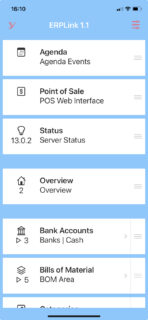
Hauptmenü
Das Hauptmenü ist die erste geladene Seite und kann mit der Zurück-Taste “<” aufgerufen werden, um von anderen Bildschirmen hierher zurückzukehren.
Im Hauptmenü werden die Module für Dolibarr angezeigt, die über die App erreichbar sind.
Ein Zähler neben jeder Zeile zeigt die Anzahl der Elemente an, die für dieses Modul aktualisiert wurden, ein horizontaler Pfeil zeigt die Anzahl der Elemente an, wenn sich die Anzahl der Elemente seit der letzten Aktualisierung geändert hat, wird ein vertikaler Pfeil mit der Differenz angezeigt.
Die Elemente können durch Ziehen der Interaktionsleiste für Menüpunkte nach rechts neu angeordnet werden.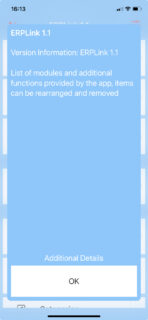
App-Informationen und Benachrichtigung
Klicken Sie auf den Titel oben auf den meisten Bildschirmen, um Informationen zum aktuellen Bildschirm anzuzeigen.
Klicken Sie im Hauptmenü auf den Titel, um App-Informationen anzuzeigen, einschließlich der Versionsnummer und auch Informationen zum Menübildschirm.
Klicken Sie auf den Link “Zusätzliche Details”, um Informationen über die URL anzuzeigen, die vom Bildschirm kontaktiert wurde, und die Rohausgabe der Informationen vom Server, falls vorhanden.
Um diesen Bildschirm zu verlassen, drücken Sie “OK”.
Hauptmenü bearbeiten
Wählen Sie die Menüschaltfläche “Bearbeiten” oben rechts im Hauptmenü, um auf diesen Bildschirm zuzugreifen.
Im Bearbeitungsmodus können die Hauptmenüpunkte gelöscht werden.
Um das Standardmenü wiederherzustellen, klicken Sie im Bearbeitungsmenü auf “Standardmenü wiederherstellen”.Einstellungen im Hauptmenü
Klicken Sie auf das Symbol “Einstellungen” oben rechts im Hauptmenü, um auf diesen Bildschirm zuzugreifen.
In diesem Menü können Sie auswählen:
Bearbeiten – Menüpunkte löschen, um das Menü anzupassen.
Standardmenü laden – Setzt Benutzeränderungen an der Menüreihenfolge und den Menüelementen zurück.
Einstellungen – Zeigen Sie die allgemeinen Einstellungen der App an.Einstellungen
Der Einstellungsbildschirm befindet sich im Hauptmenü “Einstellungen” oben rechts und klicken Sie dann auf den Link “Einstellungen”.
Zu den Einstellungen gehören:
URL-Adresse und API-Schlüssel des Dolibarr-REST-Servers: Diese wichtigen Einstellungen müssen festgelegt werden, damit die App versucht, Daten vom REST-API-Server herunterzuladen.
Allgemeine Einstellungen: Viele allgemeine App-Einstellungen können geändert werden, um die Funktionsweise der App zu ändern, z. B. ob die Daten bei jedem Seitenwechsel aktualisiert werden und ob die Objektanzahl angezeigt werden soll oder nicht.
Benutzereinstellungen – einschließlich der Farbe von Text und Symbolen sowie Größen für Schriftart und Symbole zur Anpassung der Benutzererfahrung – können hier geändert werden.Adresse des REST-Servers
Klicken Sie auf den ersten Link im Menü Einstellungen, um die Adresse des Restservers zu ändern.
Diese Einstellung muss festgelegt werden, um den Speicherort des Dolibarr-REST-Servers zu finden.
Wenn das Feld leer oder leer ist, wird die App erst gestartet, wenn diese Einstellung festgelegt wurde.
Wenn das Feld falsche Informationen enthält, funktioniert die App nicht und der Versuch, Daten zu finden, benachrichtigt den Benutzer, um zu überprüfen, ob diese Adresse korrekt ist.
Alle App-Funktionen erfordern, dass dies korrekt eingestellt ist, bitte beheben Sie Probleme ab hier und überprüfen Sie dann, ob der API-Schlüssel korrekt ist.
Wenn die App richtig eingestellt ist, gibt sie eine Rückmeldung vom Server für erfolgreiche 200 Verbindungen.Benutzereinstellungen zurücksetzen
Diese Einstellung finden Sie im Bildschirm “Einstellungen”.
Zu den Benutzerstandardeinstellungen gehören die folgenden:
Modulspezifische Einstellungen, die im Bildschirm “Moduleinstellungen” vorgenommen werden, wie z. B. die Moduladresse und zusätzliche URL-Parameter für jedes Modul sowie App-Informationsschlüssel.
Anpassungsparameter, einschließlich Schrift- und Textgrößen sowie -farben sowie Hintergrundfarbe.
Klicken Sie auf die Schaltfläche “Zurücksetzen bestätigen”, um diese Benutzerparameter auf die Standardeinstellungen zurückzusetzen.
Wenn Sie die Moduleinstellungen geändert oder die App angepasst haben und die App nach Ihren ersten Eindrücken nicht mehr funktioniert, können Sie diese Daten zurücksetzen, um das Problem zu beheben.
Bei schwerwiegenderen App-Problemen, die nach umfangreichen Benutzeränderungen aufgetreten sind, wird empfohlen, die App neu zu installieren.Einstellung der Hintergrundfarbe
Sie müssen die Schaltfläche “Farbe” in der “Hintergrundfarbeinstellung” drücken, die Sie unter “Menü” finden, um auf diesen Bildschirm zuzugreifen.
Wählen Sie eine Farbe aus der Farbauswahl aus, um diese als neue Hintergrundfarbe festzulegen.
Nachdem Sie eine Farbe ausgewählt haben, müssen Sie auf “Bestätigen” drücken, um die Änderungen zu sehen, wenn die Änderungen nicht oder nur teilweise sichtbar sind, beenden Sie bitte die Anwendung und starten Sie sie neu.
Es wird empfohlen, Hintergrund- und Schriftfarben zu wählen, die einen hohen Kontrast zueinander aufweisen, um die Informationen klar zu erkennen und eine Belastung der Augen zu vermeiden.Auswahl der Schriftgröße
Suchen Sie diesen Menüpunkt unter “Einstellungen”.
Geben Sie eine Zahl für die Schriftgröße für die Titelschriftart ein, um die App nach Ihren Wünschen anzupassen.
Achten Sie darauf, keine Schriftgröße festzulegen, die zu klein oder zu groß ist.
Wenn übermäßige Größen ausgewählt sind, können die Anpassungsoptionen unter “Benutzereinstellungen zurücksetzen” zurückgesetzt werden – dies setzt jedoch alle Benutzereinstellungen zurück.Bildschirm “Elemente auflisten”
Klicken Sie auf die meisten Modulelemente im “Hauptmenü”, um eine Liste der vom Server heruntergeladenen Elemente anzuzeigen.
Hinweis: In der App müssen die korrekten REST-Adressinformationen in “Einstellungen” eingerichtet sein, um diese Informationen anzeigen zu können.
Wenn diese Informationen nicht angezeigt werden, beheben Sie zunächst das Problem, indem Sie die richtige REST-Serveradresse festlegen und zweitens das “Benachrichtigungselement” anzeigen, indem Sie auf den Listenbildschirm “Titel” klicken und sich die Serverantwortinformationen ansehen.
Das zuletzt geänderte oder neueste Element oben kann über den Bildschirm “Moduleinstellungen” ein- oder ausgeschaltet und geändert werden, wie es berechnet wird (neueste oder letzte Änderung).
Die angezeigten Informationen können geändert werden, indem Sie auswählen, welche Taste für Titel und Untertitel verwendet wird und ob Unicode-Symbole angezeigt werden, indem Sie den Bildschirm “Moduleinstellungen” verwenden.
Schriftgrößen und Symbolgrößen und -farben können auch im Bildschirm “Einstellungen” geändert werden, diese Änderungen gelten für die gesamte App.
Der angezeigte Status der aktiven/ausstehenden/abgeschlossenen Bestellung kann über “Moduleinstellungen” ein- oder ausgeschaltet und auf verschiedene Tasten eingestellt werden.Menü “Elemente auflisten”
Klicken Sie auf das Symbol “Menüliste” (drei Balken) im Listenbildschirm, um dieses Menü anzuzeigen.
Dieses Menü enthält Folgendes:
Informationen zum Titelschlüssel und zum Untertitelschlüssel – zeigt an, welcher Schlüssel verwendet wird, um sowohl Informationen anzuzeigen als auch zu bestimmen, welche Informationen sortiert werden, kann in den “Moduleinstellungen” geändert werden.
Moduleinstellungen – Klicken Sie auf diesen Link, um die Einstellungen für jedes Modul anzuzeigen.
Aufsteigend/Absteigend – Ändert die Serveranforderung für die Anzeige von Informationen, z.B. wenn der Titelschlüssel “ref” ausgewählt und die Reihenfolge “Aufsteigend” ausgewählt ist, gibt der Server Ergebnisse für “ref” in aufsteigender Reihenfolge zurück.
Liste aktualisieren: Senden Sie die Anforderung, um Elemente erneut anzuzeigen, um Änderungen anzuzeigen oder die Anforderung erneut zu wiederholen.Neuen Artikel erstellen
Wählen Sie das “+”-Symbol oben rechts auf dem Listenbildschirm aus, um ein neues Element zu erstellen.
Das neue Element wird für das Modul erstellt, das ausgewählt wurde, um die Elemente anzuzeigen.
Der Bildschirm “Erstellen” enthält die am häufigsten benötigten Schlüssel, um vom Benutzer zugewiesene Werte zu erhalten, die zum Erstellen eines neuen Elements erforderlich sind.
Nicht alle Schlüssel, die für jedes Element verfügbar sind, sind verfügbar – nur die grundlegenden Anforderungen für die Erstellung eines neuen Produkts, z. B. um das neue Element vollständig zu aktualisieren und sicherzustellen, dass alle Felder hinzugefügt werden, verwenden Sie bitte die native Schnittstelle für den Server.
In einigen Fällen müssen nicht alle Schlüssel mit Werten versehen werden, für einige neue Elemente muss nur ein einzelnes Feld wie Referenz oder Name hinzugefügt werden – überprüfen Sie die Serverantwort, um zu sehen, ob das erstellte Element erfolgreich erstellt wurde.
Nachdem Sie die Details hinzugefügt haben, klicken Sie auf das quadratische Symbol “+” oben rechts, um die neuen Artikelinformationen hochzuladen.
Selbst eine erfolgreiche Serverbestätigung und eine 200-Erfolgsantwort bedeuten nicht, dass ein neues Element erstellt wurde – der einzige Weg, um sicherzustellenAntwort auf neues Element erstellen
Nachdem Sie die Werte für ein neues Element ausgefüllt und auf dem Bildschirm zum Erstellen eines Elements auf “+” “Erstellen” geklickt haben, lädt die App die Daten auf den Server hoch.
Wenn eine Antwort eingeht, wird der Benutzer von diesem Bildschirm benachrichtigt – was auch durch Drücken der Titelbenachrichtigung am oberen Bildschirmrand aktiviert werden kann.
Es wird ein Statuscode mit einer Erläuterung der Bedeutung zurückgegeben und weitere Details finden Sie, indem Sie auf den Link “Zusätzliche Details” am unteren Bildschirmrand klicken.
Schließen Sie die Benachrichtigung mit “OK”.
Wenn die Antwort beim Drücken von “OK” erfolgreich ist, kehrt die App zum Bildschirm mit der Artikelliste zurück und aktualisiert die Elemente automatisch, wenn die Antwort einen Fehler aufweist, wird durch Drücken von “OK” die Benachrichtigung geschlossen und der Bildschirm zum Erstellen eines Elements ist weiterhin vorhanden.
Wenn ein Fehler aufgetreten ist, werden die Daten durch Drücken des “+”-Symbols erneut gesendet, mehrmaliges Drücken des +-Symbols kann zu mehreren neuen Elementen in einigen der Module führen, während andere Module nur eine einzige Verwendung derselben Referenz oder desselben Namens fürDetailbild
Wählen Sie ein Element aus dem “Bildschirm “Elemente auflisten” aus, um Detailinformationen zu diesem Element anzuzeigen, das zusammen mit dem Element heruntergeladen wurde.
Um Informationen in der langen Liste von Elementdetails zu finden, verwenden Sie die Suchleiste.
Die Liste kann in der Anzeigereihenfolge angepasst werden, indem Sie “Einstellungen für Detailelemente” auswählen.
Wenn Sie das Element über diesen Bildschirm aktualisieren, wird der Server ausdrücklich aufgefordert, Ergebnisse für dieses Element anzuzeigen, die verwendet werden können, um zu überprüfen, ob Änderungen vorgenommen wurden.Menü Detailsortierung
Rufen Sie dieses Menü auf, indem Sie auf das Menüsymbol im Detailbildschirm klicken.
In diesem Menü wird die Anzeige der Informationen für ein Element wie folgt geändert:
A bis Z und Z bis A ermöglichen eine alphabetische und referenzelle Sortierung der Informationen.
Neueste und Älteste filtern die neuesten oder ältesten Elementinformationen nach oben.
Wählen Sie Aktualisieren aus, um die Informationen erneut zu laden. Diese Aktion fordert den Server ausdrücklich auf, die Informationen für dieses Element zu aktualisieren.Detail Services Menü
Wählen Sie das Detailsymbol “Menü” oben rechts auf dem Detailbildschirm, um dieses Menü anzuzeigen.
Dieses Menü listet die verschiedenen Aktionen auf, die für dieses Detailelement ausgeführt werden können, die je nach verwendetem Modul variieren und Folgendes umfassen können:
Bearbeiten vornehmen – Wählen Sie “Bearbeitung vornehmen”, um die Informationen des Detailelements zu bearbeiten.
Produkt löschen – wählen Sie diese Option aus, um den Artikel nach Bestätigung über ein Bestätigungsfeld zu löschen.
Andere Menüeinträge erlauben entweder das Anlegen neuer Inhalte über einen Erstellungsbildschirm, das Anzeigen von verschachtelten Informationen über einen Listenbildschirm und einige Aktionen führen direkt eine Aktion über den Server aus.Detailartikel Bearbeiten machen
*Beachten Sie, dass nicht alle Werte erfolgreich geändert werden können, obwohl in einigen Fällen der Wert gesendet werden kann und der Server den neuen Wert bestätigt, der ursprüngliche Wert bleibt weiterhin bestehen – zum Beispiel wird eine geschlossene Order in Änderungen eingeschränkt, bei denen die Buchhaltungsinformationen bereits übermittelt wurden, Sie müssen den Server überprüfen, um zu sehen, welche Änderungen geändert werden können.
Nach Auswahl des Menüpunkts “Bearbeiten vornehmen” im Menü des Detailbildschirms ändert sich die Ansicht auf folgende Weise.
Es erscheint ein “Häkchen”-Symbol, das ausgewählt werden kann, um die vorgenommenen Änderungen zu bestätigen.
Neben dem Symbol für dieses Detailelement befindet sich ein kleiner Bleistift, der anzeigt, dass jetzt Änderungen vorgenommen werden können.
Bisher nicht auswählbare Werte können nun selektiert, Textwerte direkt geändert und Datumswerte über einen Datumsselektor eingegeben werden.Bearbeitung auf Datum festlegen
Nachdem Sie im Detailmenü des Elements “Make Edit” ausgewählt haben, können Sie die Werte für die Informationen dieses Elements ändern, die nach dem Klicken auf das “Häkchen”-Symbol übermittelt werden.
Datumsangaben können geändert werden, indem Sie den Wert im Datumsfeld auswählen und mit der Datumsauswahl ein neues Datum eingeben.
Die lange Zahl ist der Wert des Datums, das in der Rohform an den Server gesendet wird, dies wird aktualisiert, wenn der Benutzer ein Datum in der Datumsauswahl auswählt, oder kann bei Bedarf manuell geändert werden.
*Beachten Sie, dass wie bei anderen Werten der Server entscheidet, ob ein Wert geändert werden kann, auch wenn der Wert bestätigt wird, in einigen Fällen kann eine Datumsänderung nicht vorgenommen werden, selbst wenn die Anfrage gesendet und bestätigt werden kann.Kalender
Wählen Sie in der Listenansicht das “Kalender”-Symbol am unteren Bildschirmrand, um diese Funktion anzuzeigen.
Der Kalender zeigt alle Datumsinformationen an, die für jedes abgerufene Element in der Listenansicht erfasst wurden, die aktualisiert wurde, wenn der Benutzer jedes Modul betritt.
Jahr, Monat und Tag können am oberen Bildschirmrand ausgewählt werden, um das Suchfeld einzugrenzen, während der Benutzer nach oben oder unten wischen kann, um zum nächsten Kalenderintervall zu gelangen, z. B. zum nächsten Tag.
Klicken Sie auf das Elementfeld, um den Datumsbereich einzugrenzen und die Elementinformationen weiter zu trennen, wenn der Kalender “Tag” anzeigt, können Sie jeden Kalendereintrag auswählen, um die Detailinformationen für diesen Eintrag anzuzeigen.Barcode-Suche
Wählen Sie in der Ansicht der Listenelemente das Symbol “Barcode” aus, um nach einem Barcode zu suchen – diese Option ist nur für einige Module verfügbar und ausgegraut, wenn sie nicht unterstützt wird.
Bei der Barcode-Suche wird ein bestimmter Serverbefehl verwendet, um nur die Barcode-Felder für ein Produkt, eine Bestellung oder einen Artikel zu durchsuchen.
Sie können entweder die Kamerataste verwenden, um die Kamera zu aktivieren und einen Barcode zu lesen, oder Sie können den Barcode manuell eingeben, indem Sie das Suchfeld drücken und Text eingeben.
Drücken Sie die Suche “Barcode suchen”, um die Daten an den Server zu senden, um die Suche durchzuführen. Übereinstimmende Elemente, wenn sie gefunden werden, werden in einem Bildschirm mit den Listenelementen angezeigt, der angezeigt werden kann.Email Suchen
Wählen Sie auf dem Bildschirm mit den Listenelementen das Symbol “E-Mail” am unteren Bildschirmrand aus.
Diese Funktion verwendet eine bestimmte Serveranforderung, um nur die E-Mail-Felder bestimmter Module zu durchsuchen, z. B. Mitglieder.
Wenn die Funktion nicht verfügbar ist, wird sie ausgegraut – das ist normal.
Geben Sie die E-Mail ein, nach der gesucht werden soll, und es wird eine spezifische Anfrage an den Server gesendet, um nach Mitgliedern oder Benutzern zu suchen, die über diese E-Mail verfügen, und die Ergebnisse werden in einem Bildschirm mit Listenelementen angezeigt.Modul-Einstellungen 1
Greifen Sie über die Listenelementansicht auf die Moduleinstellungen zu, wählen Sie dann oben rechts das Symbol “Einstellungen” und dann “Moduleinstellungen” aus.
Der Bildschirm mit den Moduleinstellungen enthält die Moduleinstellungen, die speziell für dieses Modul geändert werden können.
Es gibt viele verschiedene Einstellungen, die über “Benutzereinstellungen zurücksetzen” im Haupteinstellungsbildschirm zurückgesetzt werden können.
Zu diesen Einstellungen gehören:
Letzte Änderung und Neuestes Datum: Schalten Sie die Anzeige des neuesten Elements oben in der Elementliste um und schalten Sie um, was angezeigt wird – entweder das neueste Element oder das zuletzt geänderte Element.
Sortierfeldanweisung – Die URL-Anweisung vor dem Wert für das, was sortiert wird, muss in der Regel nicht geändert werden.Modul-Einstellungen 2
Bild-URL-Adresse – Die App zeigt standardmäßig nur ein informatives Symbol auf dem Detailinformationsbildschirm an, aber wenn das Schlüsselfeld “url” einen Link zu einem Bild enthält, wird dies stattdessen angezeigt.
Die einfachste Verwendung besteht darin, dass der Wert “url” den direkten Pfad zu einem Online-Bild enthält, aber die anderen Einstellungen können so eingestellt werden, dass ein Pfad für komplexere Anwendungen erstellt wird.Modul-Einstellungen 3
Um einen Pfad für ein Bild zu erstellen, erstellt die App einen Pfad auf folgende Weise:
URL + URL KEY 1 + URL ADDITIONAL + URL KEY 2
Für einige davon können Schlüssel verwendet werden, so dass Teilpfade und -werte in den Artikeldaten zu finden sind.
Es können auch direkte Pfadinformationen eingegeben werden, z.B. wenn URL angezeigt wird, können Sie direkt einen Pfad zu einem Standardbild hinzufügen – dies wirkt sich auf alle Elemente gleich aus.Modul-Einstellungen 4
Die Einstellungen für das Titelsymbol und das Untertitelsymbol können verwendet werden, um ein Unicode-Symbol voranzustellen, um die Erkennung auf dem Bildschirm der Listenelemente zu erleichtern, oder um vor jedem Element Text hinzuzufügen, z. B. ein monetäres Dollar-$-Zeichen, wenn ein Betragswert angezeigt wird.
Die Anweisung und der Wert der Sortierreihenfolge sollten nicht geändert werden müssen – diese Werte werden als URL-Anweisung an den Server gesendet und bestimmen, wie die Elemente sortiert werden.Modul-Einstellungen 5
Der Grenzwert für Ergebniselemente ist der Standardwert “0” und wird als URL-Anweisung an den Server gesendet, die es ermöglicht, dass alle Elemente für jede Anforderung zum Anzeigen von Elementen in einem Download gesendet werden.
In den meisten Fällen sollte dies in Ordnung sein, in Fällen, in denen zu viele Artikel vorhanden sind, kann dies auf eine kleinere Menge geändert werden, z. B. 500 Artikel oder 250 Artikel.
Beachten Sie, dass dies die Art und Weise ändert, wie Elemente angezeigt werden, und die zuletzt geänderte Anzeige nur für die Elemente darstellt, die heruntergeladen wurden, und die Suchfunktion nur auf diese Elemente beschränkt.
Wenn die Ergebnisse begrenzt sind, wird empfohlen, den Dienst für die zuletzt geänderten Artikel zu deaktivieren.Übersichts-Widget hinzufügen
Wählen Sie das Symbol “Diagramm” am unteren Rand der Ansicht der Listenelemente aus, um diesen Bildschirm anzuzeigen.
Dieser Widgets-Bildschirm zeigt die aktuell ausgewählten Modul-Widgets an und ermöglicht das Erstellen und Löschen von Widgets.
Widgets zeigen vom Benutzer ausgewählte Daten mit dem vom Benutzer ausgewählten Schlüssel und einem einfachen Vergleichsselektor an.
Wenn das optionale Feld für den Wertevergleich ausgefüllt ist, wird der Vergleich der Werte auf diejenigen beschränkt, die mit diesem Feld übereinstimmen.
Betrag + Neueste + “Optionaler Wert 100” zeigt den neuesten Wert von 100 Element an.
Um alle Widgets für alle Module anzuzeigen, verwenden Sie den Bildschirm mit den Übersichts-Widgets im Hauptmenü.Aktion teilen
Wählen Sie das Freigabesymbol am unteren Rand des Bildschirms mit den Listenelementen aus, um den Inhalt der Ansicht freizugeben.
Das Freigabesymbol wird mit Details darüber geöffnet, wie viele Elemente zum Teilen verfügbar sind.
Drücken Sie auf Freigeben, um diese Details über die verfügbaren Optionen im Textformat zu senden.Übersicht Statistik
Wählen Sie im Hauptmenü “Übersicht”, um alle Widgets aus jedem Modul anzuzeigen, die hinzugefügt wurden.
Bei der ersten Verwendung werden keine Widgets angezeigt, bis der Benutzer ein Widget zu dem jeweiligen Modul hinzugefügt hat, indem er das “Widget”-Symbol aus der Listenansicht ausgewählt hat. - AuthorPosts
- You must be logged in to reply to this topic.