
YAN Jewellery › Forums › ERP Link for iOS › ERP Link pour iOS – Française
- This topic is empty.
- AuthorPosts
- 2 October 2025 at 1:31 pm #98011GarethKeymaster
ERP Link pour iOS – Française
ERP Link pour iPhone est un moyen intuitif et simple de visualiser et d’interagir avec votre instance personnelle du planificateur de ressources d’entreprise Dolibarr – non connectée au projet officiel de Dolibarr !
Soutien
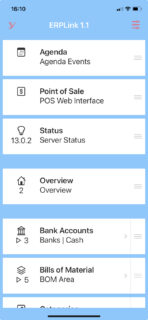
Menu principal
Le menu principal est la première page chargée et peut appuyer sur le bouton « < » pour revenir ici à partir d’autres écrans.
Le menu principal affiche les modules pour Dolibarr qui sont accessibles via l’application.
Un compteur à côté de chaque ligne indique le nombre d’éléments mis à jour pour ce module, une flèche horizontale indique le nombre d’éléments, si le nombre d’articles a changé depuis la dernière mise à jour, une flèche verticale s’affiche avec la différence.
Les éléments peuvent être réorganisés en faisant glisser la barre d’interaction des éléments de menu vers la droite.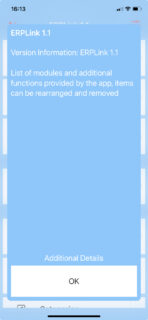
Informations et notifications sur l’application
Cliquez sur le titre en haut de la plupart des écrans pour afficher des informations sur l’écran actuel.
Dans le menu principal, cliquez sur le titre pour afficher les informations de l’application, y compris le numéro de version, ainsi que des informations sur l’écran de menu.
Cliquez sur le lien « Détails supplémentaires » pour afficher des informations sur l’URL qui a été contactée par l’écran et le retour brut des informations du serveur, le cas échéant.
Pour quitter cet écran, appuyez sur « OK ».
Modifier le menu principal
Sélectionnez le bouton de menu « Modifier » en haut à droite du menu principal pour accéder à cet écran.
En mode édition, les éléments du menu principal peuvent être supprimés.
Pour restaurer le menu par défaut, cliquez sur « Restaurer le menu par défaut » dans le menu d’édition.Paramètres du menu principal
Cliquez sur l’icône « Paramètres » en haut à droite du menu principal pour accéder à cet écran.
Dans ce menu, vous pouvez sélectionner :
Édition – supprimer les éléments de menu pour personnaliser le menu.
Charger le menu par défaut : réinitialise les modifications apportées par l’utilisateur à l’ordre et aux éléments de menu.
Paramètres – Affichez les paramètres généraux de l’application.Paramètres
L’écran des paramètres se trouve à partir de l’icône « Paramètres » du menu principal en haut à droite, puis cliquez sur le lien « Paramètres ».
Les paramètres comprennent :
Adresse URL du serveur REST Dolibarr et clé API : ces paramètres importants doivent être définis pour que l’application puisse tenter de télécharger des données à partir du serveur d’API REST.
Paramètres généraux : de nombreux paramètres généraux de l’application peuvent être modifiés pour modifier le fonctionnement de l’application, notamment si les données sont actualisées à chaque modification de page et s’il faut afficher le nombre d’objets ou non.
Les paramètres utilisateur – y compris la couleur du texte et des icônes et la taille des polices et des icônes pour personnaliser l’expérience utilisateur peuvent être modifiés ici.Adresse du serveur REST
Cliquez sur le premier lien dans le menu Paramètres pour modifier l’adresse du serveur de repos.
Ce paramètre doit être défini pour localiser l’emplacement du serveur REST Dolibarr.
Si le champ est vide ou vide, l’application ne démarrera pas tant que ce paramètre n’aura pas été défini.
Si le champ contient des informations incorrectes, l’application ne fonctionnera pas et tentera de trouver des données informera l’utilisateur de vérifier que cette adresse est correcte.
Toutes les fonctions de l’application nécessitent que cela soit correctement défini, veuillez résoudre les problèmes à partir d’ici, puis vérifiez que la clé API est correcte.
Si elle est correctement configurée, l’application donnera un retour d’information du serveur pour 200 connexions réussies.Réinitialiser les paramètres par défaut de l’utilisateur
Ce paramètre se trouve dans l’écran « Paramètres ».
Les valeurs par défaut de l’utilisateur sont les suivantes :
Les paramètres spécifiques au module définis dans l’écran « Paramètres du module », tels que l’adresse du module et les paramètres URL supplémentaires pour chaque module, ainsi que les clés d’information de l’application.
Paramètres de personnalisation, y compris la taille et les couleurs de la police et du texte, ainsi que la couleur d’arrière-plan.
Cliquez sur le bouton « Confirmer la réinitialisation » pour réinitialiser ces paramètres utilisateur aux paramètres par défaut.
Si vous avez modifié les paramètres du module ou personnalisé l’application et que l’application ne fonctionne plus selon vos premières impressions, vous pouvez réinitialiser ces données pour résoudre le problème.
Pour les problèmes d’application plus graves qui se sont produits après avoir apporté des modifications importantes à l’utilisateur, il est recommandé de réinstaller l’application.Réglage de la couleur d’arrière-plan
Vous devez appuyer sur le bouton « couleur » dans le « réglage de la couleur d’arrière-plan » qui se trouve dans « Menu » pour accéder à cet écran.
Sélectionnez une couleur dans le sélecteur de couleurs pour la définir comme nouvelle couleur d’arrière-plan.
Après avoir sélectionné une couleur, vous devez appuyer sur « Confirmer » pour voir les modifications, si les modifications ne sont pas visibles ou seulement partiellement visibles, veuillez quitter et redémarrer l’application.
Il est recommandé de sélectionner des couleurs d’arrière-plan et de police qui contrastent fortement les unes avec les autres pour voir clairement les informations et éviter la fatigue oculaire.Sélecteur de taille de titre de police
Trouvez cet élément de menu dans « Paramètres ».
Entrez un nombre pour la taille de la police du titre afin de personnaliser l’application comme vous le souhaitez.
Attention à ne pas définir une taille de police trop petite ou trop grande.
Si des tailles excessives sont sélectionnées, les choix de personnalisation peuvent être réinitialisés dans « Réinitialiser les paramètres par défaut de l’utilisateur » – bien que cela réinitialise tous les paramètres de l’utilisateur.Écran Éléments de liste
Cliquez sur la plupart des éléments du module dans le « Menu principal » pour afficher la liste des éléments téléchargés depuis le serveur.
Remarque – L’application doit disposer d’informations d’adresse REST correctes configurées dans « Paramètres » pour afficher ces informations.
Si ces informations ne s’affichent pas, résolvez d’abord le problème en définissant l’adresse correcte du serveur REST, puis en regardant l'”Élément de notification » en cliquant sur l’écran de liste « Titre » et en regardant les informations de réponse du serveur.
L’élément le plus récent ou modifié en haut peut être activé ou désactivé et la façon dont il est calculé (le plus récent ou le plus récent modifié) via l’écran « Paramètres du module ».
Les informations affichées peuvent être modifiées en sélectionnant la touche consultée pour le titre et le sous-titre et si les icônes Unicode sont affichées à l’aide de l’écran « Paramètres du module ».
La taille de la police et la taille et la couleur des icônes peuvent également être modifiées dans l’écran « Paramètres », ces modifications s’appliquent à l’ensemble de l’application.
L’état de commande actif/en attente/terminé affiché peut être activé ou désactivé et réglé sur différentes touches via « Paramètres du module ».Menu des éléments de liste
Cliquez sur l’icône « Liste des menus » (trois barres) dans l’écran de liste pour voir ce menu.
Ce menu comprend les éléments suivants :
Informations sur la clé de titre et la clé de sous-titre – indique quelle touche est utilisée à la fois pour afficher les informations et déterminer quelles informations sont triées, peut être modifiée dans « Paramètres du module ».
Paramètres du module – cliquez sur ce lien pour voir les paramètres de chaque module.
Croissant/Décroissant – Change la demande du serveur pour l’affichage des informations, par exemple, si la clé de titre « ref » est sélectionnée et que l’ordre « Croissant » est sélectionné, le serveur renvoie les résultats pour « ref » dans l’ordre croissant.
Actualiser la liste : envoyez la demande pour afficher à nouveau les éléments afin de voir les modifications ou de répéter la demande.Créer un nouvel article
Sélectionnez l’icône « + » en haut à droite de l’écran de liste pour créer un nouvel élément.
Le nouvel élément sera créé pour le module qui a été sélectionné pour afficher les éléments.
L’écran de création comporte les clés les plus nécessaires pour que les valeurs allouées par l’utilisateur soient nécessaires à la création d’un élément.
Toutes les clés disponibles pour chaque article ne sont pas disponibles – juste les exigences de base pour la création d’un nouveau produit, par exemple, pour mettre à jour entièrement le nouvel article et s’assurer que tous les champs sont ajoutés, veuillez utiliser l’interface native du serveur.
Dans certains cas, il n’est pas nécessaire d’ajouter des valeurs à toutes les clés, pour certains nouveaux éléments, il suffit d’ajouter un seul champ tel que la référence ou le nom – vérifiez la réponse du serveur pour voir si l’élément de création a été créé avec succès.
Après avoir ajouté les détails, appuyez sur l’icône carrée encadrée « + » en haut à droite pour télécharger les informations sur le nouvel élément.
Même un accusé de réception du serveur réussi et une réponse de 200 succès ne signifient pas qu’un nouvel élément a été créé – la seule façon de s’en assurerCréer une nouvelle réponse d’élément
Après avoir rempli les valeurs d’un nouvel élément et appuyé sur « + » pour créer à partir de l’écran de création d’élément, l’application téléchargera les données sur le serveur.
Lorsqu’une réponse est reçue, l’utilisateur est averti par cet écran – qui peut également être activé en appuyant sur la notification de titre en haut de l’écran.
Un code d’état est renvoyé avec une explication de la signification et vous trouverez plus de détails en cliquant sur le lien « Détails supplémentaires » en bas de l’écran.
Fermez la notification en appuyant sur « OK ».
Si la réponse réussit en appuyant sur « OK », l’application reviendra à l’écran de liste des éléments et mettra automatiquement à jour les éléments, si la réponse comporte une erreur, appuyer sur « OK » fermera la notification et l’écran de création d’élément sera toujours présent.
Si une erreur s’est produite, appuyer sur l’icône « + » enverra à nouveau les données, plusieurs pressions sur l’icône + peuvent entraîner plusieurs nouveaux éléments dans certains modules alors que d’autres modules ne permettront qu’une seule utilisation de la même référence ou du même nom pourÉcran de détail
Sélectionnez un élément dans l’écran de liste des éléments pour afficher des informations détaillées sur cet élément qui a été téléchargé en même temps que l’élément.
Pour trouver des informations dans la longue liste de détails de l’article, utilisez la barre de recherche.
La liste peut être personnalisée par ordre d’affichage en sélectionnant « Paramètres des éléments de détail ».
L’actualisation de l’élément à partir de cet écran demandera spécifiquement au serveur d’afficher les résultats de cet élément qui peuvent être utilisés pour voir si des modifications ont eu lieu.Menu de tri des détails
Accédez à ce menu en cliquant sur l’icône Menu dans l’écran de détail.
Ce menu modifie l’affichage des informations d’un élément de la manière suivante :
A à Z et Z à A permettent le tri alphabétique et référent alphabétique des informations.
Les plus récents et les plus anciens filtrent les informations sur les éléments les plus récents ou les plus anciens en haut.
Sélectionnez Actualiser pour charger à nouveau les informations, cette action demande spécifiquement au serveur d’actualiser les informations pour cet élément.Détail Services Menu
Sélectionnez l’icône « menu » de détail en haut à droite de l’écran de détail pour voir ce menu.
Ce menu répertorie les différentes actions qui peuvent être effectuées pour ce détail qui varient en fonction du module utilisé et peuvent inclure :
Effectuer la modification – sélectionnez « Effectuer la modification » pour apporter une modification aux informations de l’élément de détail.
Supprimer le produit – sélectionnez cette option pour supprimer l’article après confirmation via une boîte de confirmation.
D’autres entrées de menu permettent soit de créer de nouveaux contenus via un écran de création, soit de visualiser des informations imbriquées via un écran de liste et certaines actions d’effectuer directement une action via le serveur.Détail Item Make Edit
*Remarque : toutes les valeurs ne peuvent pas être modifiées avec succès, bien que dans certains cas, la valeur puisse être envoyée et que le serveur reconnaisse la nouvelle valeur, la valeur d’origine restera toujours – par exemple, une commande fermée sera limitée dans les modifications où les informations comptables ont déjà été soumises, vous devez vérifier le serveur pour voir quelles modifications peuvent être modifiées.
Après avoir sélectionné l’élément de menu « Modifier » dans le menu de l’écran de détail, la vue change de la manière suivante.
Une icône de « coche » apparaît et peut être sélectionnée pour confirmer les modifications apportées.
L’icône de cet élément de détail est accompagnée d’un petit crayon pour indiquer que des modifications peuvent maintenant être apportées.
Il est désormais possible de sélectionner des valeurs qui n’étaient pas sélectionnables auparavant, de modifier directement les valeurs de texte et de saisir des valeurs de date via un sélecteur de date.Effectuer la modification à ce jour
Après avoir sélectionné « Faire, modifier » dans le menu de l’élément de détail, vous pouvez modifier les valeurs des informations de cet élément qui sont soumises après avoir cliqué sur l’icône « coche ».
Les dates peuvent être modifiées en sélectionnant la valeur dans le champ de date et en utilisant le sélecteur de date pour saisir une nouvelle date.
Le nombre long est la valeur de la date envoyée au serveur sous forme brute, elle est mise à jour lorsque l’utilisateur sélectionne une date dans le sélecteur de date ou peut être modifiée manuellement si on le souhaite.
*Remarque : comme pour les autres valeurs, le serveur décide si une valeur peut être modifiée même si la valeur est reconnue, dans certains cas, un changement de date ne peut pas être effectué même si la demande peut être envoyée et acquittée.Calendrier
Accessible depuis la vue liste, sélectionnez l’icône « calendrier » en bas de l’écran pour afficher cette fonction.
Le calendrier affiche toutes les informations de date glanées pour chaque élément récupéré dans la vue de liste qui a été mise à jour lorsque l’utilisateur entre dans chaque module.
L’année, le mois et le jour peuvent être sélectionnés en haut de l’écran pour affiner le champ de recherche, tandis que l’utilisateur peut glisser vers le haut ou vers le bas pour passer à l’intervalle calendaire suivant, par exemple le jour suivant.
Cliquez sur la boîte de l’élément pour restreindre la plage de dates afin de séparer davantage les informations de l’élément, lorsque le calendrier affiche « jour », vous pouvez sélectionner chaque élément du calendrier pour afficher les informations détaillées de cet élément.Recherche de code-barres
Dans la vue des éléments de la liste, sélectionnez l’icône « code-barres » pour rechercher un code-barres – cette option n’est disponible que pour certains modules et est grisée si elle n’est pas prise en charge.
La recherche par code-barres utilise une commande serveur spécifique pour rechercher uniquement les champs de code-barres d’un produit, d’une commande ou d’un article.
Vous pouvez soit utiliser le bouton de l’appareil photo pour activer l’appareil photo et lire un code-barres, soit saisir le code-barres manuellement en appuyant sur le champ de recherche et en saisissant du texte.
Appuyez sur la recherche « Rechercher un code-barres » pour envoyer les données au serveur afin d’effectuer la recherche, les éléments correspondants s’ils sont trouvés seront renvoyés dans un écran de liste d’éléments qui peut être consulté.Recherche d’e-mail
À partir de l’écran des éléments de la liste, sélectionnez l’icône « e-mail » en bas de l’écran.
Cette fonction utilise une requête serveur spécifique pour rechercher uniquement les champs d’e-mail de certains modules, par exemple les membres.
Si la fonction n’est pas disponible, elle sera grisée – c’est normal.
Entrez l’adresse e-mail à rechercher et une demande spécifique sera faite au serveur pour rechercher les membres ou les utilisateurs qui ont cette adresse e-mail et les résultats seront affichés dans un écran d’éléments de liste.Paramètres du module 1
Accédez aux paramètres du module à partir de la vue des éléments de liste, puis sélectionnez l’icône « paramètres » en haut à droite, puis sélectionnez « Paramètres du module ».
L’écran des paramètres du module détaille les paramètres du module qui peuvent être modifiés spécifiquement pour ce module.
Il existe de nombreux paramètres différents qui peuvent être réinitialisés via la section « Réinitialiser les paramètres par défaut de l’utilisateur » dans l’écran principal des paramètres.
Ces paramètres sont les suivants :
Les options Dernière modification et Date la plus récente permettent d’afficher l’élément le plus récent en haut de la liste des éléments et d’activer/désactiver ce qui est affiché, soit l’élément le plus récent, soit l’élément modifié le plus récent.
Instruction de champ de tri : l’instruction d’URL avant la valeur de ce qui est trié, elle n’a généralement pas besoin d’être modifiée.Paramètres du module 2
Adresse URL de l’image – Par défaut, l’application n’affichera qu’une icône informative dans l’écran d’informations détaillées, mais si le champ de la clé « url » contient un lien vers une image, celle-ci sera affichée à la place.
L’utilisation la plus simple est que la valeur « url » contient le chemin direct vers une image en ligne, mais les autres paramètres peuvent être définis pour créer un chemin pour des utilisations plus complexes.Paramètres du module 3
Pour créer un chemin d’accès pour une image, l’application construit un chemin d’accès de la manière suivante :
URL + URL KEY 1 + URL ADDITIONAL + URL KEY 2
Des clés peuvent être utilisées pour certains d’entre eux afin que des chemins d’accès et des valeurs partiels puissent être trouvés dans les données de l’élément.
Des informations de chemin direct peuvent également être saisies, par exemple, lorsque l’URL est affichée, vous pouvez ajouter directement un chemin à une image par défaut – cela affectera tous les éléments de la même manière.Paramètres du module 4
Les paramètres de l’icône de titre et de l’icône de sous-titre peuvent être utilisés pour ajouter une icône unicode afin de faciliter la reconnaissance dans l’écran des éléments de la liste ou ajouter du texte avant chaque élément, par exemple un signe dollar dollar si une valeur de montant est affichée.
Il n’est pas nécessaire de modifier l’ordre de tri et la valeur : ces valeurs sont envoyées au serveur sous forme d’instructions d’URL et déterminent la manière dont les éléments sont triés.Paramètres du module 5
La limite d’éléments de résultats est définie par défaut sur « 0 » et est envoyée au serveur sous la forme d’une instruction d’URL qui permet d’envoyer tous les éléments en un seul téléchargement pour chaque demande d’affichage d’éléments.
Dans la plupart des cas, cela devrait aller, dans les cas où il y a trop d’articles, cela peut être changé en une quantité plus petite, par exemple 500 articles ou 250 articles.
Notez que cela modifie la façon dont les éléments sont affichés et que l’affichage de la dernière modification n’est précis que pour les éléments qui ont été téléchargés, mais limite également la fonction de recherche à ces éléments uniquement.
Si les résultats sont limités, il est recommandé de désactiver le dernier service d’article modifié.Ajouter un widget de vue d’ensemble
Sélectionnez l’icône « graphique » en bas de la vue des éléments de la liste pour voir cet écran.
Cet écran de widgets affiche les modules actuellement sélectionnés et permet de créer et de supprimer des widgets.
Les widgets affichent les données choisies par l’utilisateur à l’aide d’une touche sélectionnée par l’utilisateur et d’un simple sélecteur de comparaison.
Le champ facultatif de comparaison de valeurs, s’il est rempli, limitera la comparaison des valeurs à celles qui correspondent à ce champ ;
Montant + Le plus récent + « Valeur facultative 100 » affichera la valeur la plus récente de 100 éléments.
Pour voir tous les widgets de tous les modules, utilisez l’écran de présentation des widgets du menu principal.Partager l’action
Sélectionnez l’icône de partage en bas de l’écran des éléments de liste pour partager le contenu de la vue.
L’icône de partage s’ouvre avec les détails du nombre d’éléments disponibles pour le partage.
Appuyez sur partager pour envoyer ces détails au format texte via les choix disponibles.Vue d’ensemble Statistiques
Dans le menu principal, sélectionnez « Vue d’ensemble » pour afficher tous les widgets de chaque module qui ont été ajoutés.
Aucun widget ne s’affichera lors de la première utilisation tant que l’utilisateur n’aura pas ajouté un widget au module respectif en sélectionnant l’icône « Widget » dans la vue de liste. - AuthorPosts
- You must be logged in to reply to this topic.